Kalendāra izmantošanas pamācība
1)Kalendāra lietošanas uzsākšana
Pieslēdzoties Smiltenes
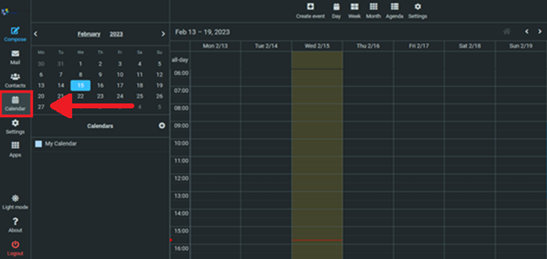
novada epasta kontam kreisajā malā būs redzama rīkjosla, uzklikšķinot uz pogas
“Calendar” atvērsies kalendārs. Kalendāra sadaļā tiks dota iespēja izveidot
kopēju nodaļas kalendāru ar notikumiem un pasākumiem.
2)Kalendāra pārskats
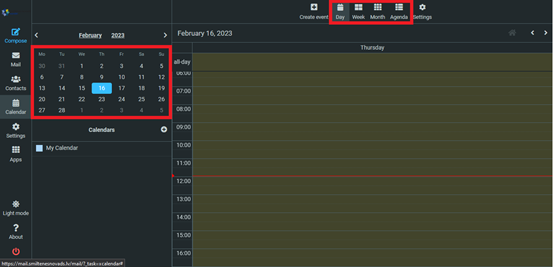
Iezīmētajos laukos ir iespējams apskatīt dienas, nedēļas un
mēnešus, lai noskaidrotu informāciju par aktuālajiem notikumiem.
3)Jauna kalendāra izveide
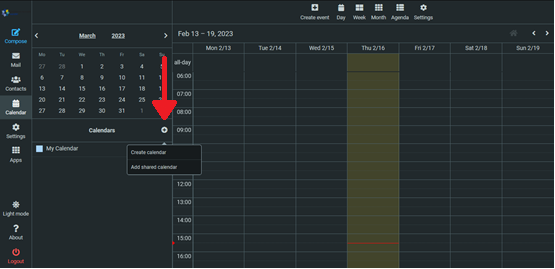
Uzspiežot plusu, kas norādīts bildē tiks dota iespēja
izveidot jaunu nodaļas kalendāru un pievienot tam nodaļas darbiniekus, kā arī pievienot kalendāru ar kuru kāda
persona ar jums ir dalījusies.
4)Kalendāra izveide
Sadaļā tiek dota iespēja izveidot nodaļas kalendāru.
5)Kalendāra rediģēšana un darbinieku pievienošana kalendāram
Uzspiežot uz bildē redzamā zīmulīša iepriekš izveidotajam kalendāram būs pieejamas papildus opcijas tālākai kalendāra rediģēšanai. Iespēja dalīties ar kalendāru, publicēt kalendāru, sinhronizēt kalendāru, kā arī importēt un eksportēt to.
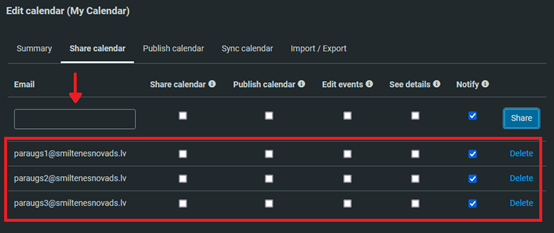
Rediģējot kalendāru
pie “Share calendar” būs iespējams pievienot visus nepieciešamos personu
epastus. Ievadot epastu un uzspiežot pogu “Share” tie tiks pievienoti. Personām
epastos tiks nosūtīts uzaicinājums kuru būs nepieciešams apstiprināt.
6)Notikumu izveide
Lai
izveidotu notikumu kalendāra augšējā daļā jauzpiež uz pogas “Create event”un jāseko
tālāk aprakstītajiem punktiem.
7)Notikuma nosaukums un laika periods
Sadaļā
“Summary” jaizvēlās notikuma nosaukums un kad šis notikums norisināsies. “All
day” poga jaizmanto gadījumā ja notikums norisinās visu dienu.
8)Notikuma lokācija un apraksts
Sadaļā
Summary jaizvēlas “Location” jeb atrašanās
vieta, kā arī “Description” jeb notikuma
norise.
9)Tiešsaistes notikuma linka pievienošana
URL
jāizmanto gadījumos ja notikums norisinās tiešsaistē. Parauga gadījumā
norisinās Zoom tiešsaistes tikšanās, tādēļ jāpievieno Zoom URL links.
10)Kalendāra izvēle
Pārliecinieties ka esiet izvēlējies pareizo kalendāru, kurā vēlaties izveidot notikumu.
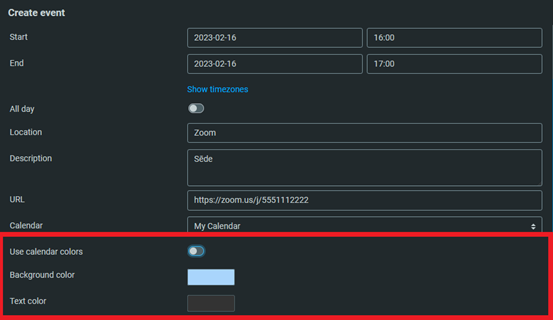
11)Kalendāra krāsu izvēle
Tiek dota iespēja izvēlēties kalendāra fona un teksta
krāsu. Noklusējumā šī poga ir ieslēgta un tiek izmantotas klasiskās kalendāra krāsas.
12)Notikuma kategoriju izvēle un pieejamība
Iespēja izvēlēties kāda tipa notikums šis būs – Darba,
personāls, ģimenes vai bez kategorijas. Iespēja iestatīt tikšanos kā publisku
vai privātu, kā arī prioritātes nozīmīgumu.
13)Notikuma atkārtošanās
Pie sadaļas “Recurrence” tiek dota iespēja izvēlēties iespēju, lai šī tikšanās atkārtotos katru dienu, katru nedēļu, katru mēnesi
vai katru gadu. Ja nekas netiek mainīts, tikšanās neatkārtosies.
14)Notikuma paziņojums
Sadaļā “Notifications” iespēja izvēlēties paziņojuma esamību
un laiku kurā paziņojums tiks nosūtīts.
15)Personu pievienošana
Sadaļā “Attendees” iespējams pievienot personu vai nodaļu
epastus, kuras piedalīsies turpmāko notikumu procesā.
16)Notikuma pievienošana kalendāram
Kad viss ir izdarīts spiediet uz pogas "Save" un notikums tiks pievienots konkrētajam kalendāram, kurā veidojat notikumu.